
選び方
Amazonプライム感謝祭2026、セールで買えるスマートグラス
Rokid・INMOの翻訳や撮影、XREAL・VITUREの映画やゲーム。セール対象機種の価格と、実際に使う場面での違いを紹介する。

Amazonプライム感謝祭2026で、スマートグラスの会員向けセールが始まった。開催日程は10月13〜15日が先行セール、16〜19日が本セール。
会話の翻訳や撮影に使うRokid・INMOから、映画・ゲーム・PC画面を映すXREAL・VITUREまで、セールや会員向け価格で買える機種を集めた。まず価格を一覧にまとめ、その後で使う場面ごとの違いを紹介する。
以下は10月13日に確認した税込のセール・会員価格。Rokidはセールの表示ではなく、プライム会員向け価格を掲載している。通常価格はメーカー発表値を使い、Rokid・INMOについてはAmazonの商品ページ・出品一覧に表示された比較価格を記載した。販売元・サイズ・セット内容により価格が変わる場合がある。
| 機種 | 通常・比較価格 → セール・会員価格 | 主な用途 |
|---|---|---|
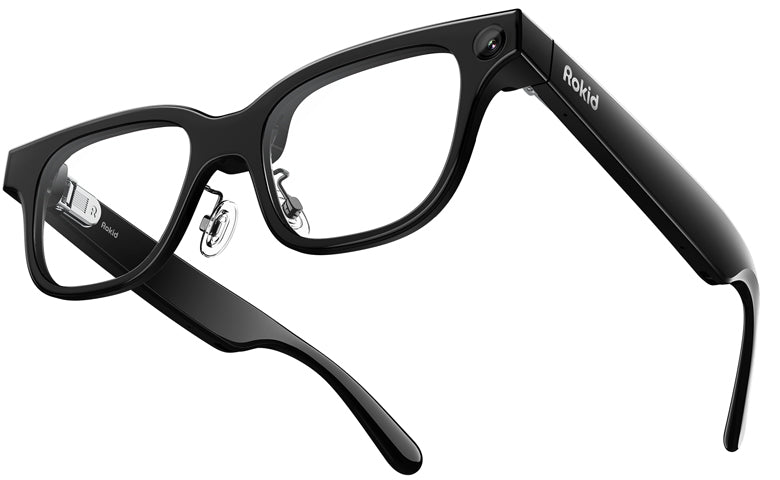
| Rokid Glasses | 109,890円 → 97,900円 | 翻訳・原稿表示・撮影 |
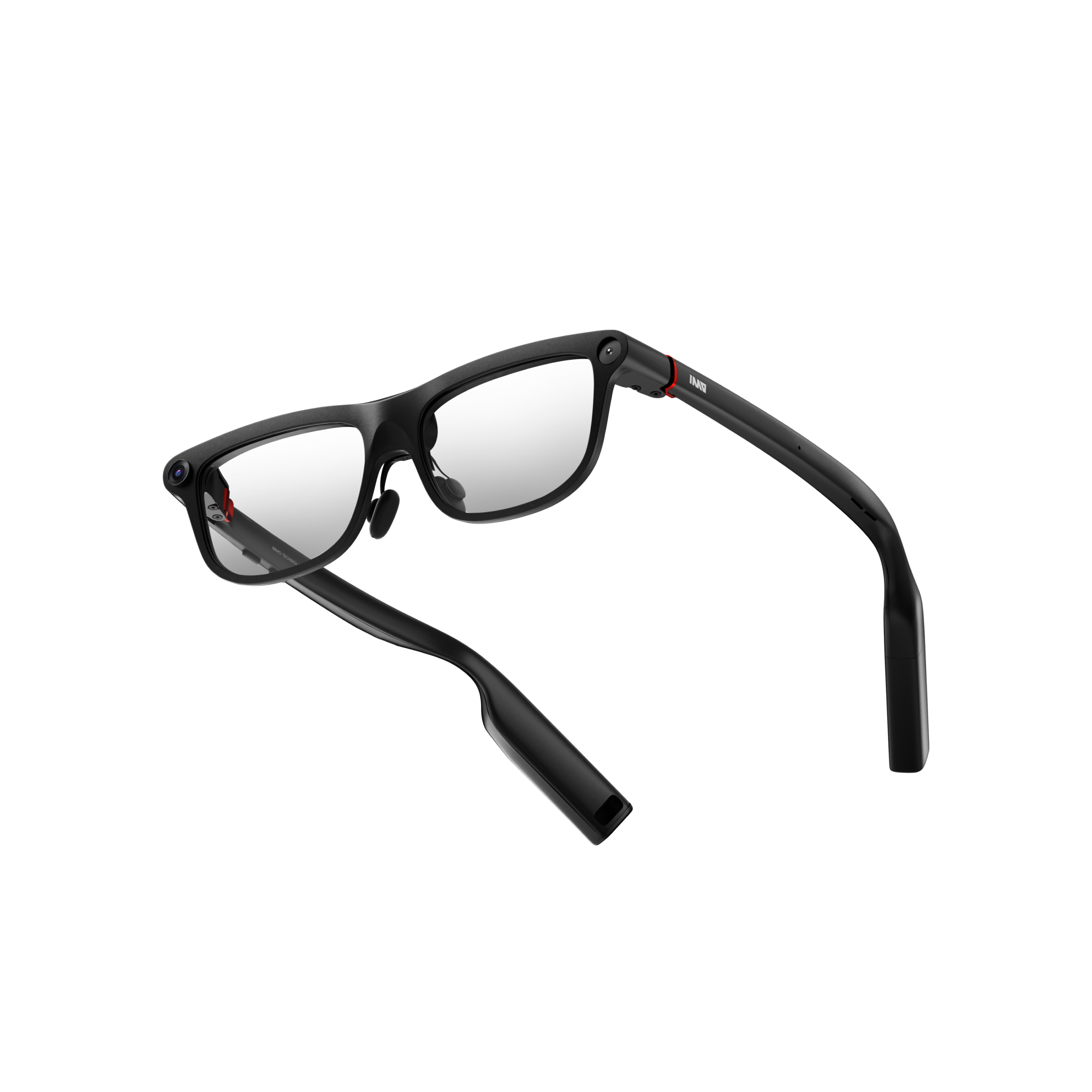
| INMO GO3 | 99,800円 → 84,830円 | 翻訳・原稿表示・撮影 |
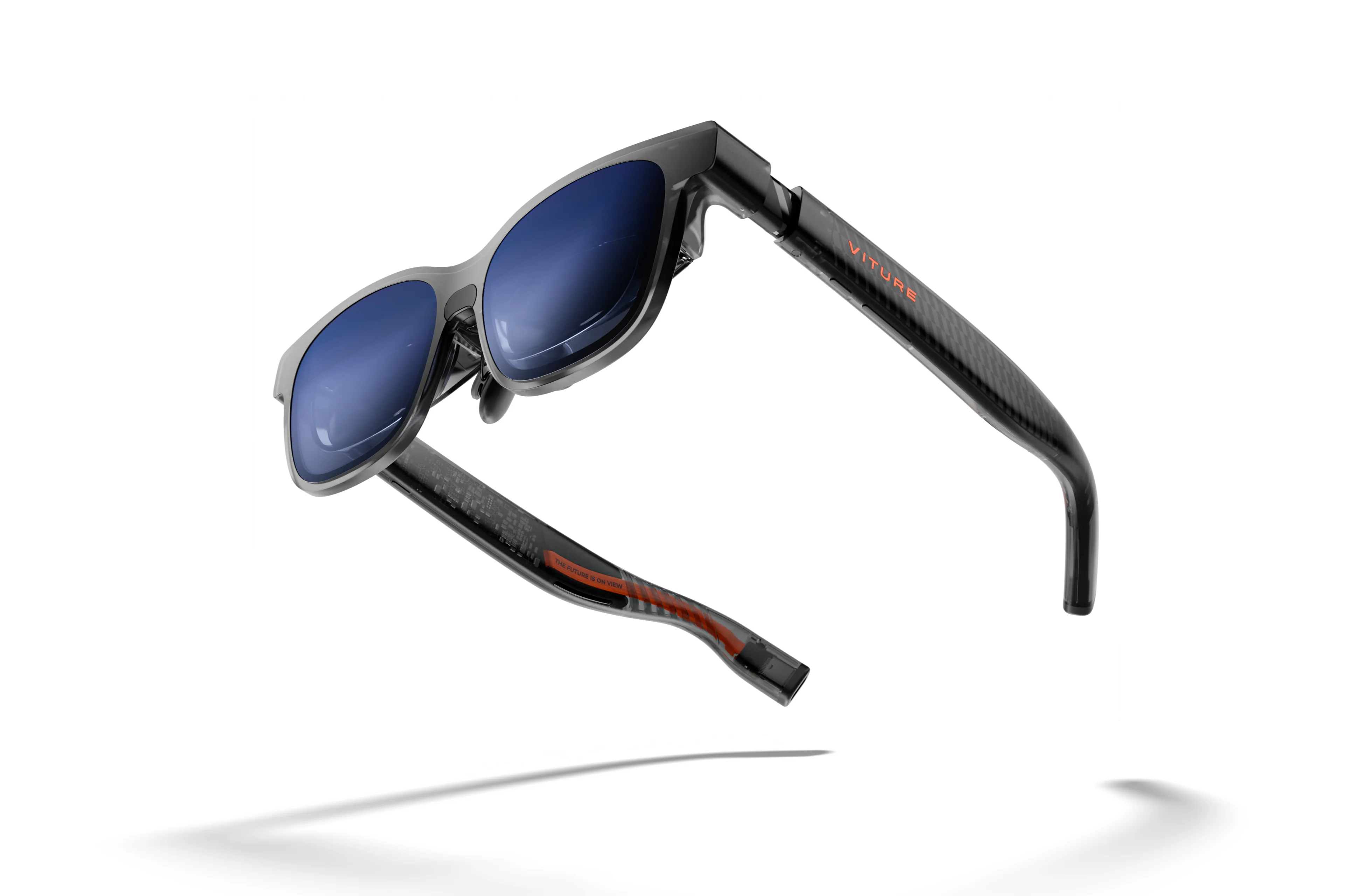
| VITURE Luma | 64,880円 → 50,880円 | 映画・ゲーム・PC |
| XREAL 1S | 67,980円 → 61,180円 | 映画・ゲーム・PC |
| VITURE Luma Ultra | 89,880円 → 73,880円 | 映画・ゲーム・PC・対応環境での空間操作 |
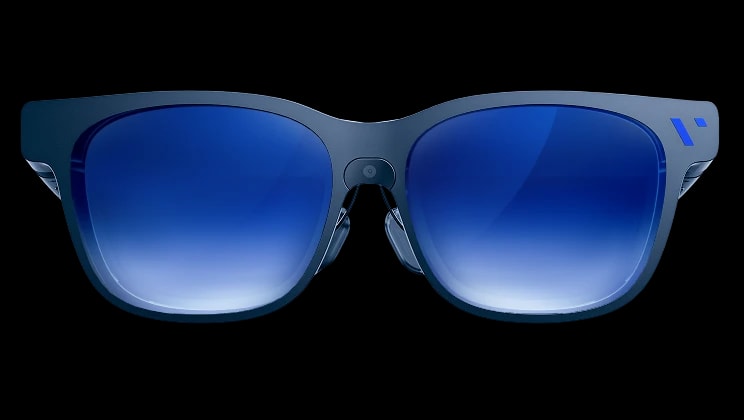
| VITURE Beast | 82,880円 → 74,500円 | 映画・ゲーム・PC |
| XREAL One Pro | 84,980円 → 76,480円 | 映画・ゲーム・PC |
| ROG XREAL R1 | 141,550円 → 127,395円 | 高リフレッシュレートのゲーム表示 |
翻訳と撮影を日常で使うなら、RokidとINMO
Rokid GlassesもINMO GO3も、写真・動画を撮影でき、緑単色の文字を視界に表示する。会話の翻訳や原稿を読むためのグラスで、映画を映す外部モニター型とは用途が違う。Rokid公式FAQ/INMO日本公式
手を空けて撮影する場面と録画時間
私がRokidで便利だと感じたのは、スマホを構え続けずに、自分の目線に近い映像を残せることだ。写真は思ったより広く写り、画質も悪くないと感じた。私のRokid紹介記事に写真と動画の作例を載せている。
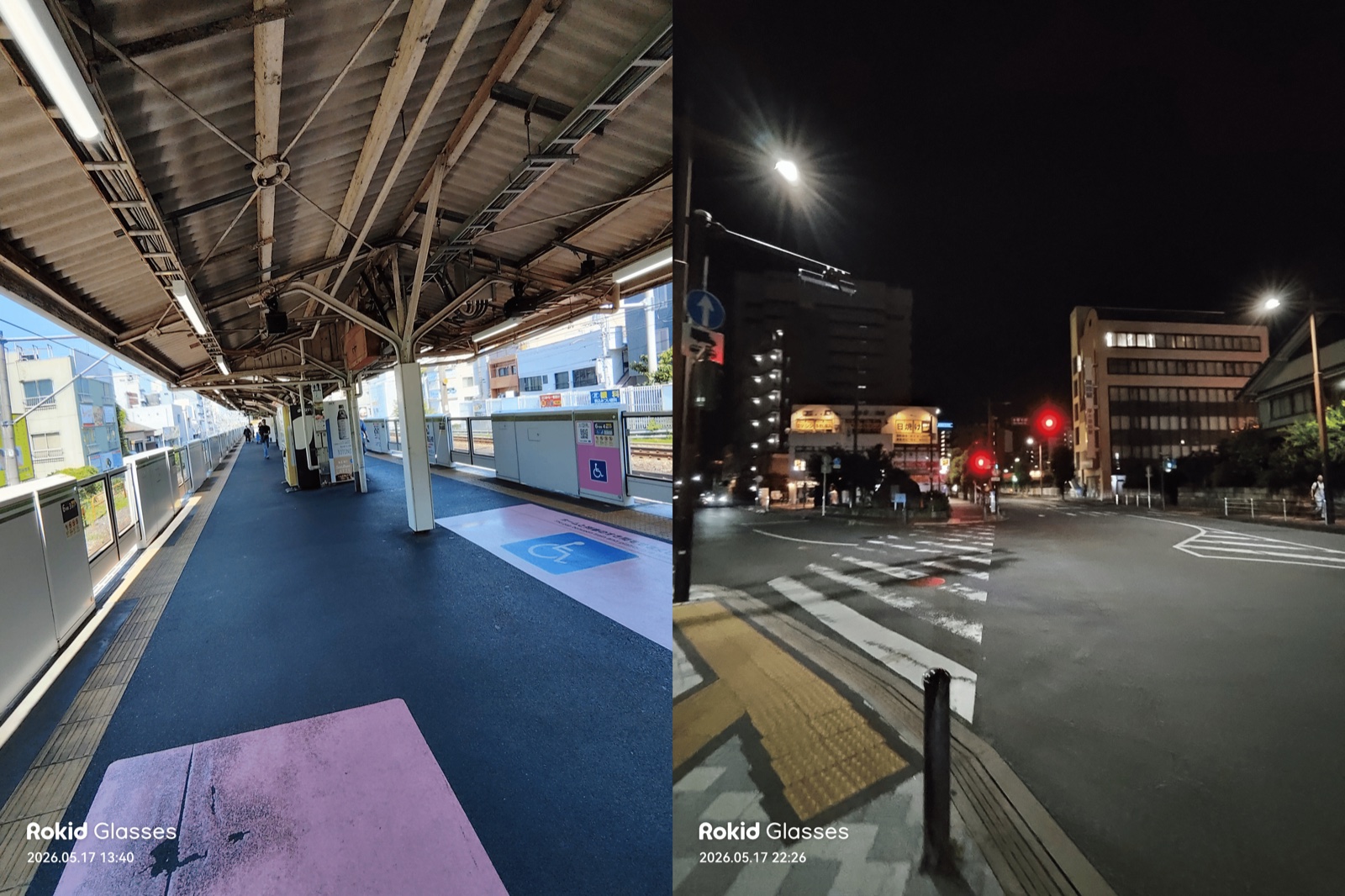
INMOでも同じように手を空けて撮影できる。ただし、公式仕様では動画は720p/30fpsの横向きのみで、1回最大60秒まで撮影できる。短い出来事を残す使い方に合う。Rokidは公式FAQで1本最大10分と案内されているので、1分を超えて撮りたい場面では、この差が選ぶ理由になる。撮れる長さと画質は別なので、写りを重視するなら作例も見たい。INMOの撮影仕様/Rokidの録画設定
翻訳を読む方法と返答の伝え方
相手の言葉を字幕で読むだけでなく、自分の返答をどう伝えるかまで考えると選びやすい。INMOは翻訳文をスマホ画面で見せるほか、スマホから翻訳音声を出せる。別売りのINMO Speakerを使えば、胸元などに付けたスピーカーから返答を伝えられる。本体内蔵スピーカーは装着者が聞くためのもので、役割が異なる。INMOの翻訳機能
INMOは9言語のオフライン翻訳にも対応するが、その場合もスマホとのBluetooth接続が必要だ。「オフラインならメガネだけで完結する」とは考えない方がよい。RokidもHi RokidアプリのDuoTalkモードで双方向の会話に対応する。Rokidのオンライン翻訳などは無料の利用枠を超えるとポイント購入や有料プランが必要になるので、日常的に翻訳を使うなら本体価格に加えて利用料金も見ておこう。INMO日本公式/Rokid日本公式
外出先での電池交換とかけ心地
INMOは予備電池1個と電池用の充電ケースが標準で付く。充電済みの電池へ交換できるので、本体の充電が終わるまで待つ時間を減らせる。ただし、AI Watchの実機レビューでは、交換すると電源が落ち、再起動が必要だったと報告されている。
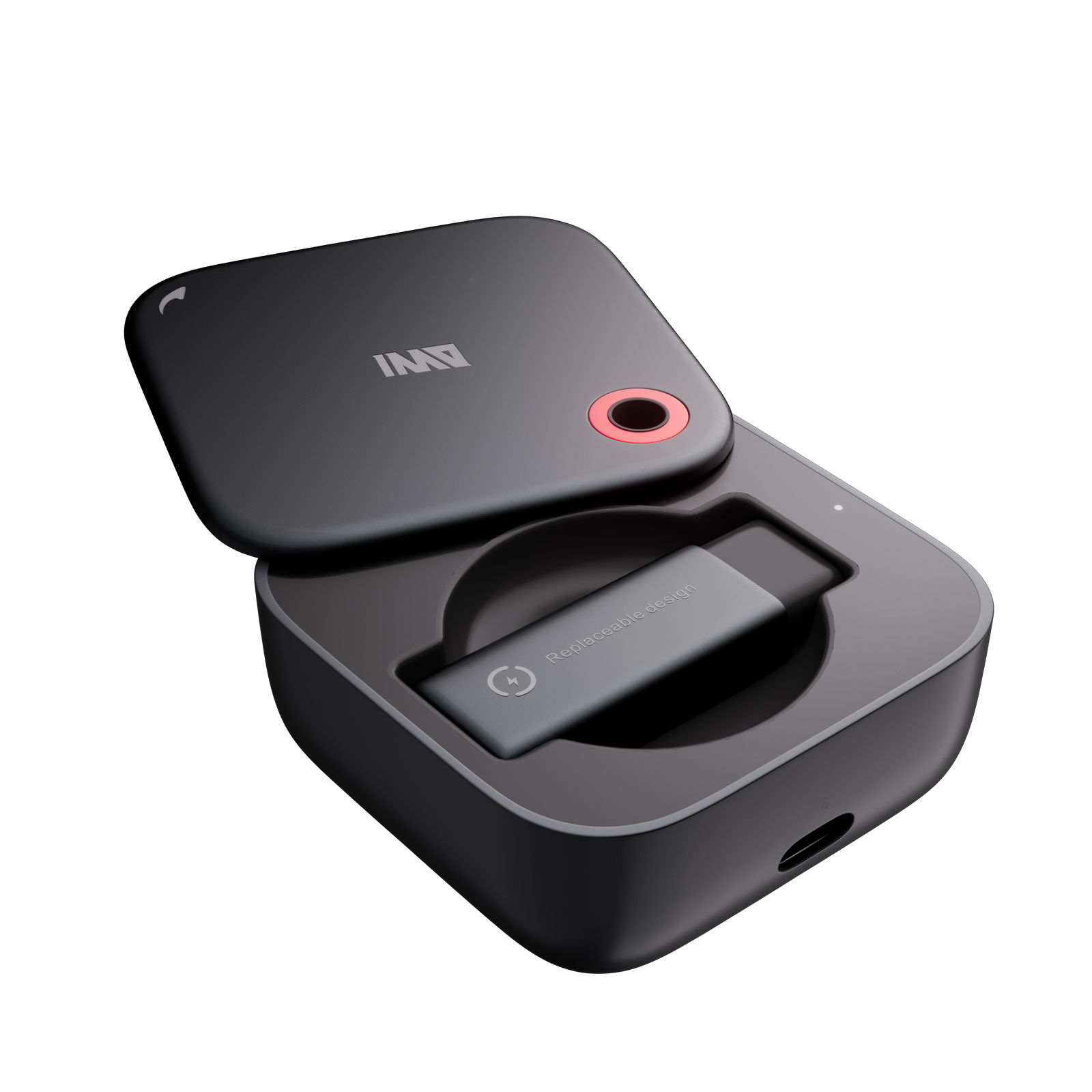
私のRokidは、初期設定では夕方に残量が気になった。専用の磁気ケーブルで充電するため、外出先で充電する時間とケーブルの持ち歩きまで考えたい。方式の違いは充電の比較記事にまとめている。
かけ心地も重さの数字だけでは決まらない。Rokidは鼻パッドにクッション性があり、つるが柔軟に開くところも、私にはよかった。INMOにも度付きインサートが用意されるので、普段メガネを使うなら度付きでの重さや見え方まで試したい。
今回の価格差は13,070円。どちらにも撮影機能があるので、Rokidの作例や装着感を気に入るか、INMOの翻訳の返し方や電池交換が生活に合うかで比べたい。Rokidの97,900円はRokid Japan販売・Amazon出荷の本体単品、INMOの84,830円は販売元INMO JPで確認した価格だ。
寝ながら映画を見るときの画面の動き
スマホを持ち上げず、横になった姿勢で大きな映像を見たいならXREAL・VITUREが候補になる。この用途では、画面が顔についてくるか、同じ方向に固定されるかで見方が変わる。
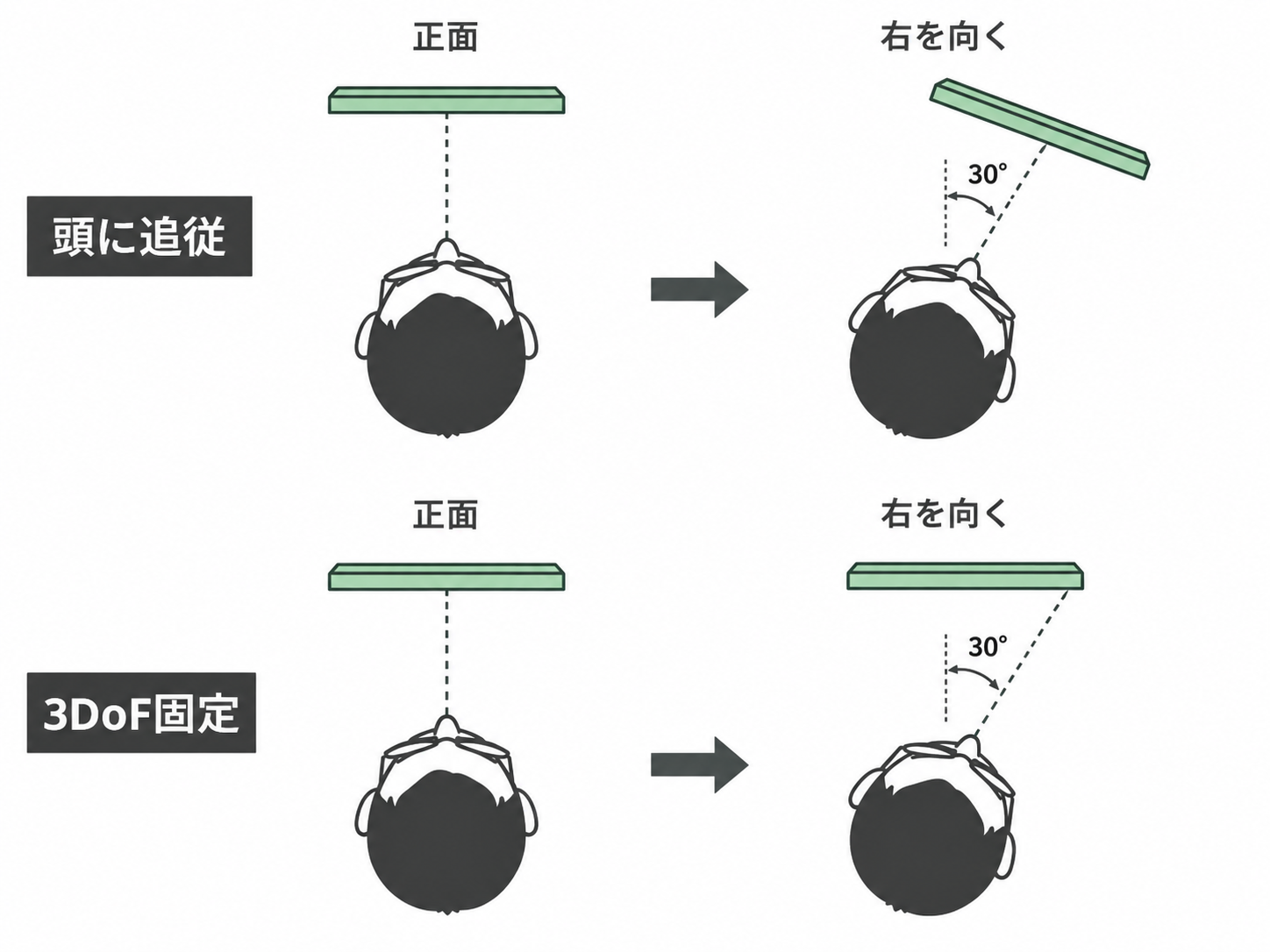
私が頭に追従する表示で気になったのは、画面の端を見るときだ。顔を向けても画面が一緒についてくるので、目だけを端へ向けることになる。これが結構疲れる。ただ、映画を見るだけなら、私には許容できる範囲だった。
安く試す候補には、XREAL xbx a01+がある。今回はセール対象外で通常価格43,980円。公式の説明では、画面は向いた方向に滑らかに追従する。セール価格61,180円の1Sとの差は17,200円だが、画面固定だけでなく表示や装着感も含めて比べたい。XREALの価格案内
3DoFの固定モードでは、顔を横に向けても画面が同じ方向に残る。画面の端へ顔を向けて、その部分を見ることができる。XREAL 1SとOne Proは本体でこの処理を行うので、対応する映像出力機器へ直接つないで使える。XREALの仕様表
50,880円のLumaは、左右のダイヤルで近視用の視度を最大−6.00Dまで調整できる。自分の度数と見え方に合えば、度付きレンズを別に作らずに使えるのが利点だ。3DoFはSpaceWalker経由で使う。iOSで画面を固定するには、対応する別売りアダプターが必要だ。手持ちの機器で動画を映すだけの使い方と、アプリで固定する使い方を分けて選ぼう。Luma公式
広い画面で映画に入り込みたいなら、One ProやBeastも候補だ。視野角は1Sの52°に対して、One Proは57°、Beastは58°ある。Beastも3DoFを内蔵するが、近視度数の調整ダイヤルはなく、視力補正には度付きレンズを使う。One Proは瞳孔間距離に合わせた2サイズがある。広さにお金をかける前に、自分の目で画面全体を見られるかを確かめたい。Beast公式/One Pro公式
xbx・Luma・1S・One Proを比較する。1Sの会員価格は、確認時にはAmazonの「すべての出品を見る」に表示されていた。
ゲームの滑らかさと出力機器
テレビを使わずにゲームを進めたいなら、映画用に挙げたグラスも使える。速い動きを追う対戦ゲームなどで滑らかさを重視するなら、ROG XREAL R1を検討したい。
ROG R1は127,395円で、確認した商品にはROG Control Dockが付く。ASUSの仕様表では120Hz、Frame rate Boost有効時に240Hzだ。
Hzは画面の更新回数、fpsはゲーム側が作る映像のコマ数を表す。リフレッシュレートが高くても、入力映像やゲーム側のfpsによって得られる滑らかさは変わる。遊びたいタイトルを高いfpsで動かせるPCがあるなら、R1の滑らかな表示に予算を使う理由がある。映画やゆっくり遊ぶゲームが中心なら、視力補正や装着感の方を優先する選び方もある。
R1・1S・One Pro・Beastを比較する。ゲーム機ではドックや変換器を含めた接続経路で、使える解像度・リフレッシュレートを確認したい。
PC作業で文字を読む動きと作業範囲
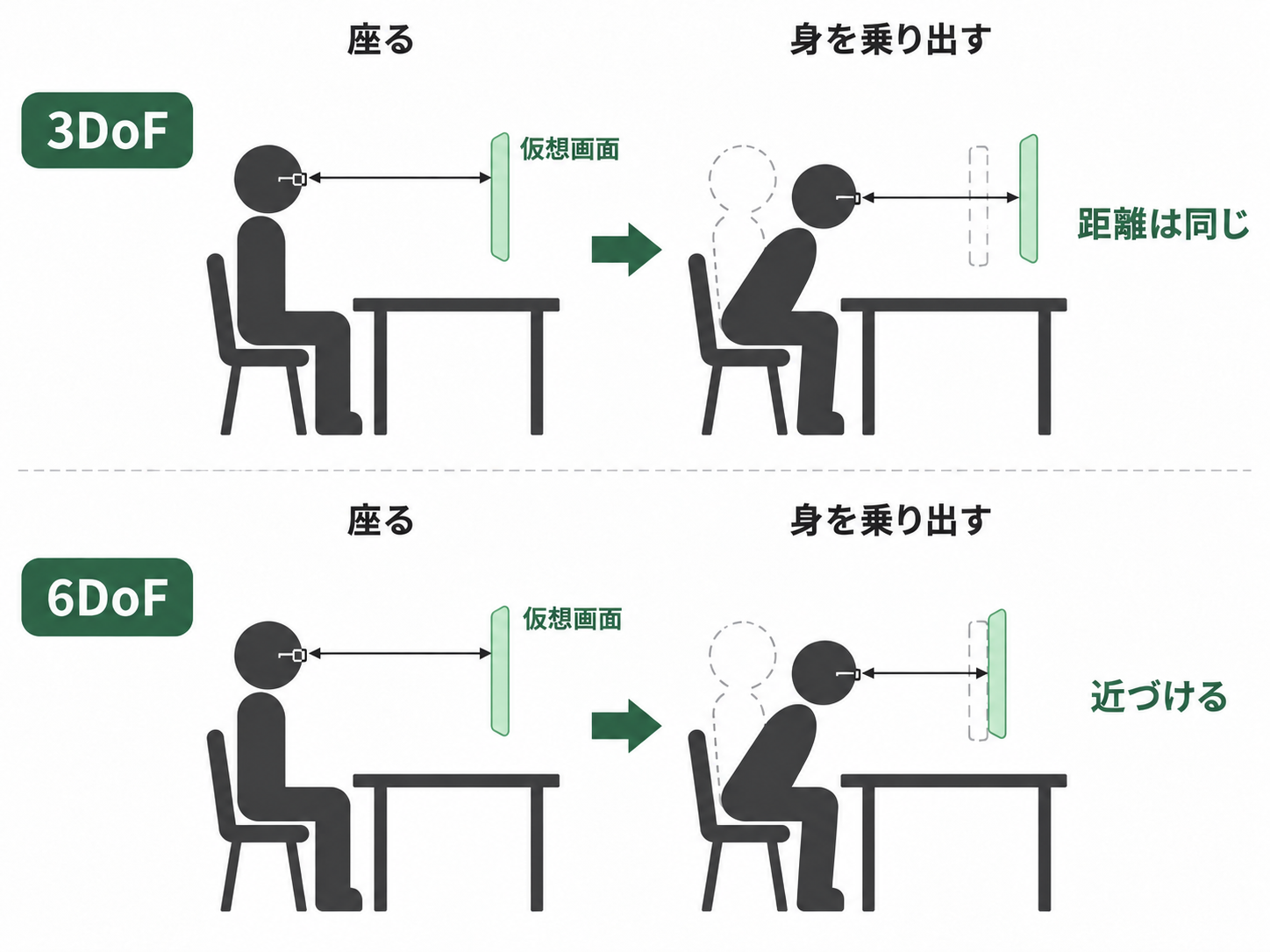
資料と原稿を行き来したり、表の端の数字を読んだりする作業では、映画以上に画面のあちこちを見る。映画の節で書いた私の体験からすると、まず比べたいのは画面を固定できるかどうかだ。3DoFは頭の回転を追うので顔を向けて表示を見ることができるが、前後左右への位置移動までは追わない。
6DoFは位置の移動も追う。対応アプリで画面を空間に固定すれば、身を乗り出して画面へ近づける。机のモニターに近づくのと似た動きだ。こうした動きまで使いたいなら、73,880円のLuma Ultraが候補になる。6DoFというだけで、複数画面やハンド操作まで自動的に使えるわけではない。
Luma Ultraの公式FAQでは、Mac/Windows版SpaceWalkerは6DoF対応、ハンド操作は未対応。Pro Neckbandとの組み合わせは、両機器を最新ファームウェアにすることで6DoFとハンド操作に対応する。iOS/Android版SpaceWalkerは6DoF・ハンド操作ともに非対応だ。
画面を複数並べるだけなら6DoFは必須ではない。LumaでもMac/Windows版SpaceWalkerで複数画面を使える。座ったまま資料を並べたいのか、体の位置を動かして画面を見たいのかで、必要な機種と費用が変わる。Lumaの対応機能
FOV(視野角)は、一度に見える範囲に関わる。広ければ作業画面を見渡しやすくなる一方、小さな文字の読みやすさは解像度や表示倍率にも左右される。画面を増やせても文字が小さすぎれば作業はしにくいので、普段使う文字の大きさと、端まで見える装着位置を重視したい。
1S・One Pro・Beast・Luma Ultraを比較する。
追加機器と度付きレンズを含めた総額
映像用グラスは、映像を送るスマホやPCなどが別に必要だ。USB-C端子があっても映像出力できるとは限らない。スマホの1つの端子で映像出力と充電を両立したいなら、対応するHubやアダプターも必要になる。
今回のXREAL 1S+Hubは62,866円、One Pro+Hubは77,316円で、単品との差は1,686円と836円。給電用のHubを使うならセットも候補だ。VITUREのProモバイルドックは17,440円、Pro Neckbandの12GB+256GBモデルは47,980円。Luma UltraにこのNeckbandを足すと121,860円になるので、PCのSpaceWalkerだけで用途を満たせるか、Neckbandの機能も使うかを考えて予算を決めたい。XREALのセール案内/VITUREのセール案内
視力補正にかかる費用も機種ごとに違う。今回のVITUREでは、Lumaは最大−6.00D、Luma Ultraは最大−4.00Dの近視用の視度調整に対応し、Beastには調整ダイヤルがない。Luma系でも乱視は本体調整の対象外で、近視が調整範囲を超える場合や乱視がある場合は、度付きインサートを検討することになる。「VITUREならメガネなしで使える」と一括りにせず、自分の見え方に合うかを確かめ、レンズ代を含めた総額で比べたい。VITURE公式の視度調整・度付きレンズ案内/Beast公式
翻訳・撮影用も、度付きレンズや充電用品、翻訳音声を相手へ伝える機器まで含めると支払いは変わる。安くなった本体が自分の使いたい場面に合い、必要なものを足しても予算に収まるかを確かめて選びたい。
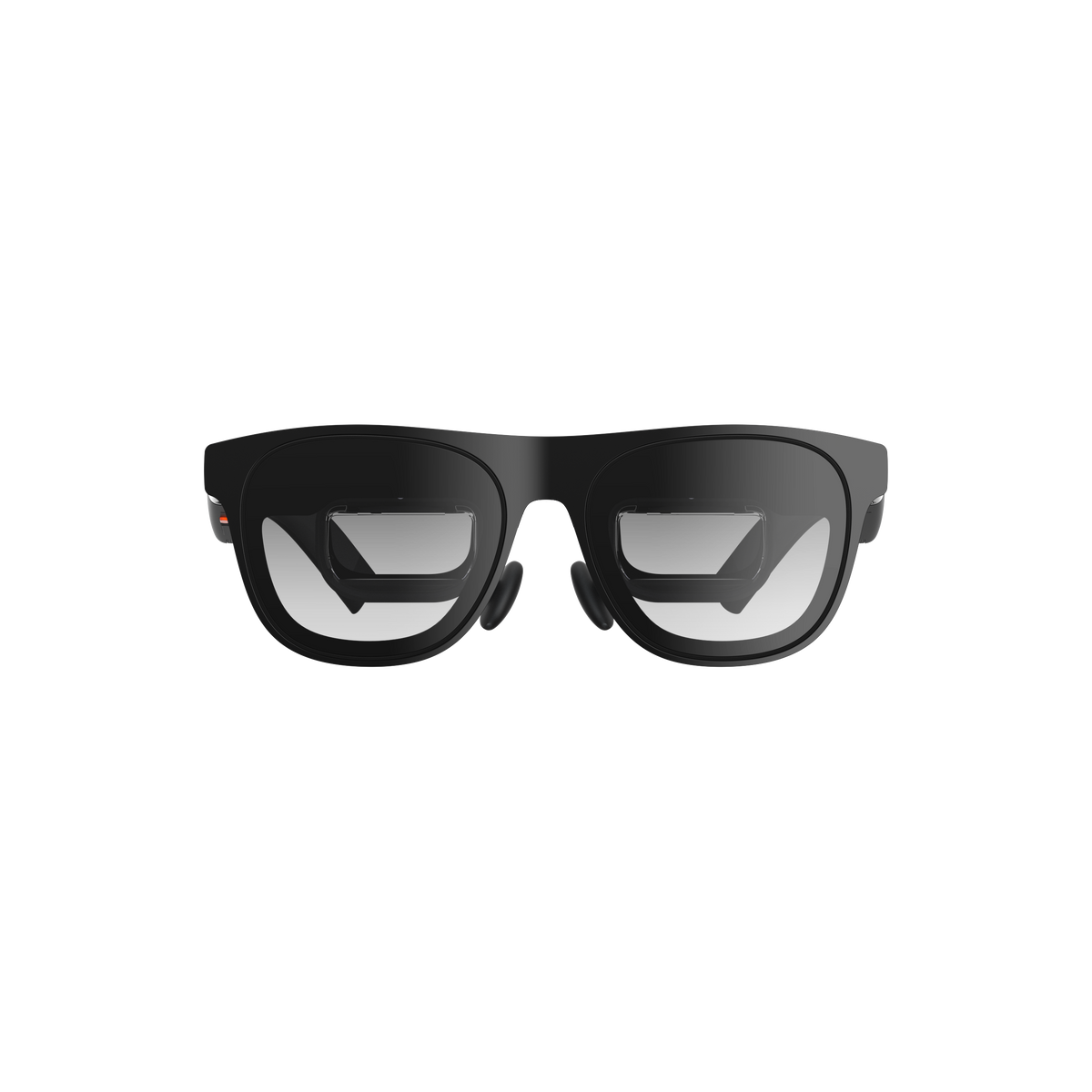 XREAL One Pro
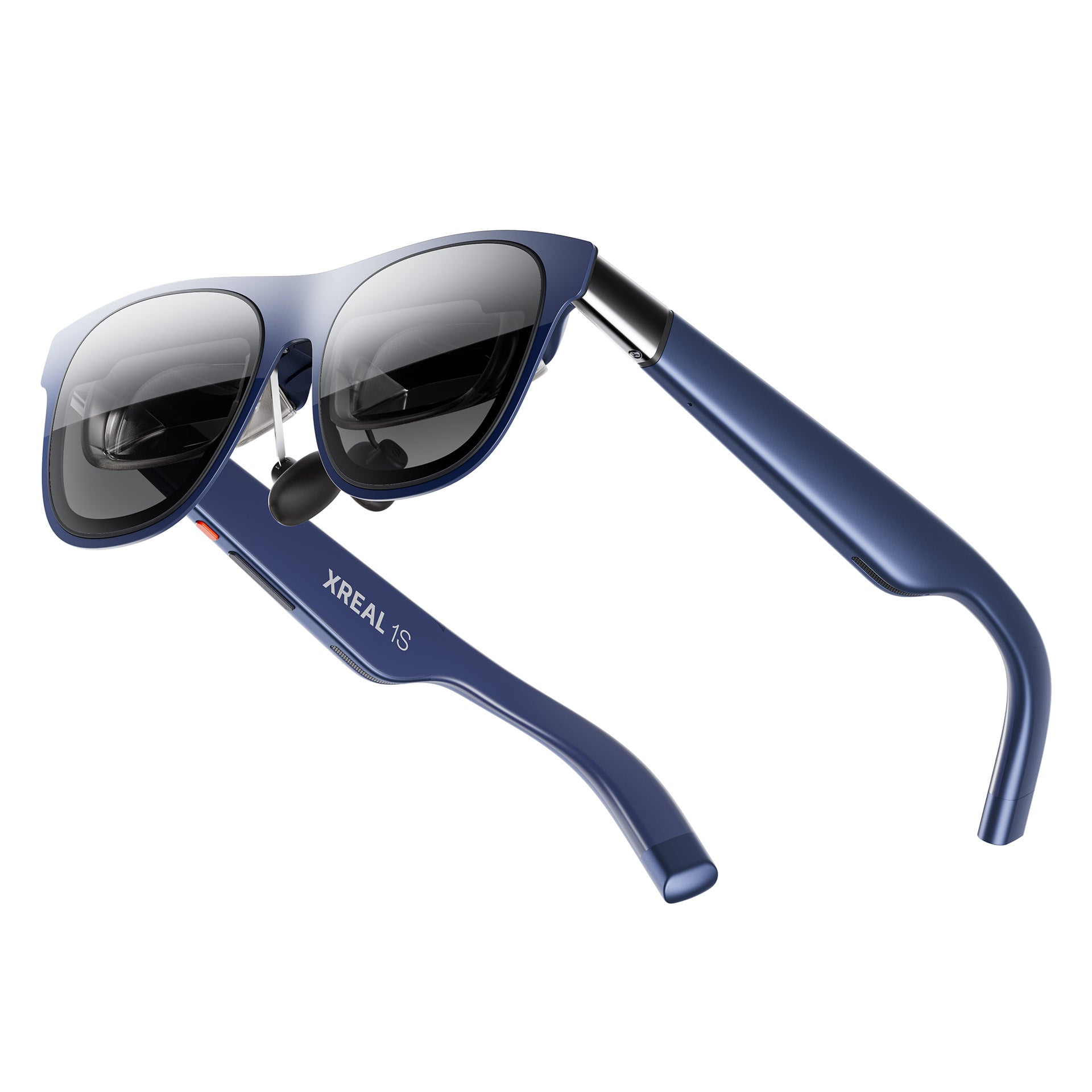 XREAL 1S
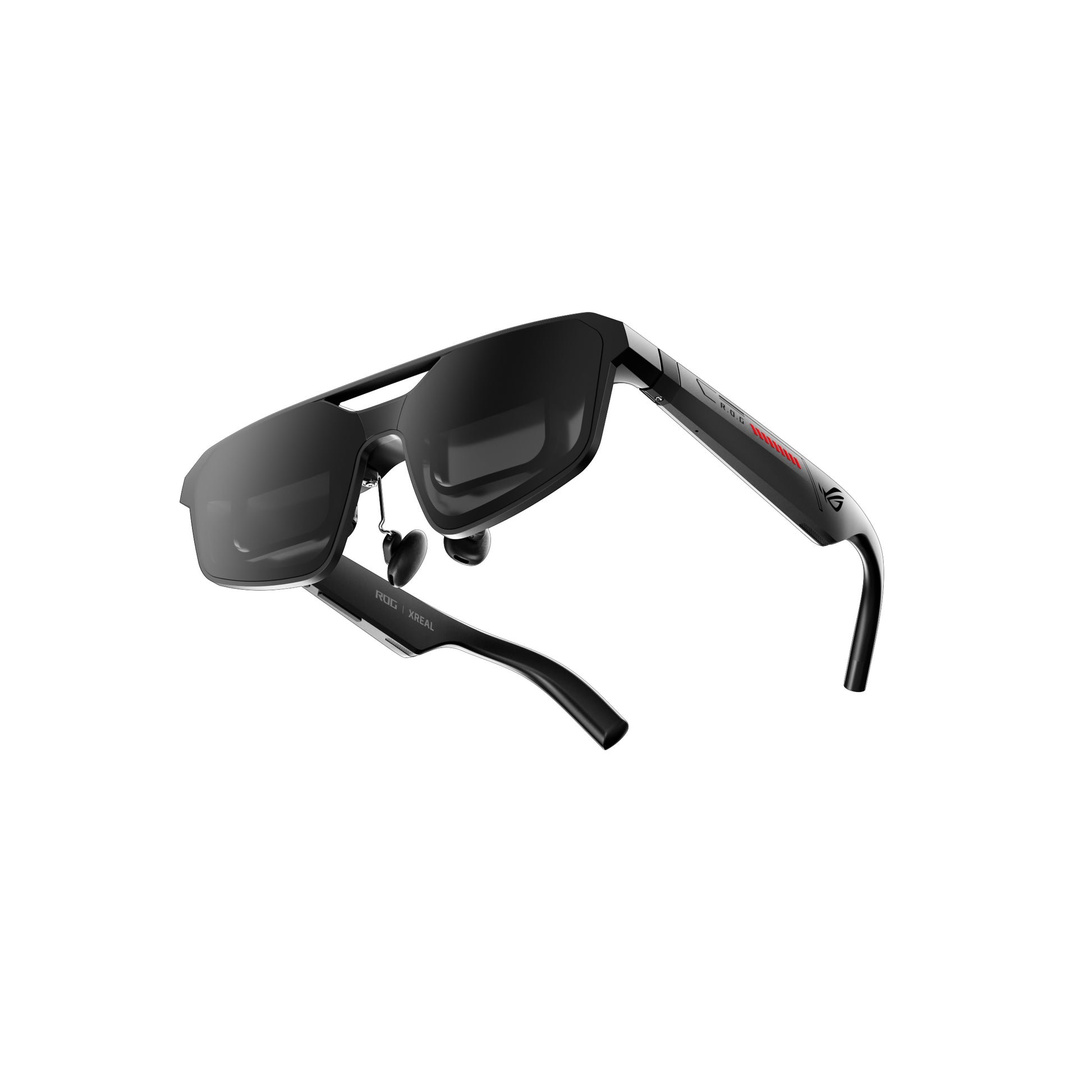 ROG XREAL R1
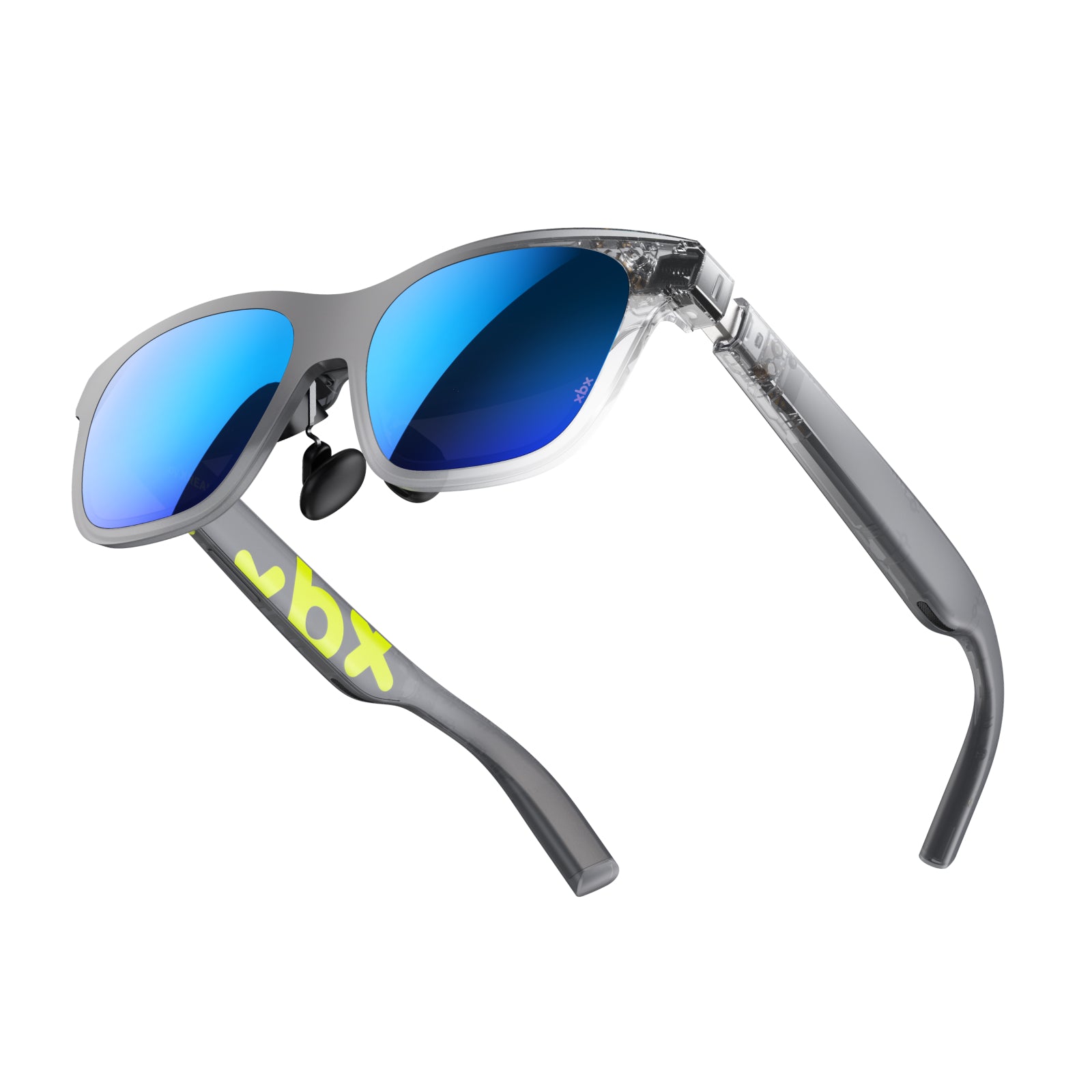 XREAL xbx a01+
 VITURE Luma
 VITURE Luma Ultra
 Rokid Glasses
 VITURE Beast
 INMO GO3